Ini foto Dengan teman SMA dulu

Teman Lama mukanya juga Lama. hahaha

Gruop TMP

TMP itu geng saya waktu kelas XII dan foto ini waktu lagi ngerjain tugas di rumah saya.

Ini Waktu Bulan Bahasa

Kelas XII ipa 3 T.A 2012/2013..

PERPISAHAN

Perpisahan Kelas XII IPA 3 T.A 2012/2013.

Tampilkan postingan dengan label tips dan trik. Tampilkan semua postingan

Minggu, 16 September 2012

Menyembunyikan folder tanpa aplikasi di hp s40

Halo sahabat blognya pram, sory udah lama gak pernah update lagi. Kali ini untuk mengisi kekosongan waktu, Pram akan berbagi trik yang mungkin udah jadul bagi yang udah tau. Tapi untuk yang belum tau silahkan lanjutkan membaca di postingan yang berjudul "Menyembunyikan folder tanpa aplikasi pada hp s40"

Baiklah gak usah muter muter langsung aja ikuti langkah berikut:
1. Buatlah folder yang akan kita sembunyikan dengan nama apapun, lalu beri ekstensi .jad Contoh folder yang akan kita sembunyikan bernama "Pram", lalu folder tersebut kita ganti nama menjadi "Pram.jad" tanpa kutip. Folder boleh diisi dengan file yang ingin kita sembunyikan.
2. Langkah yang ke dua yaitu kita buat folder satu lagi dengan nama yang sama, namun ekstensinya kita buat jar. Jadi folder yang kedua kita beri nama "Pram.jar".
3. Setelah folder kedua kita buat, otomatis folder yang pertama yang berekstensi .jad akan hilang.

Bagaimana mudah kan?
Nah sekarang cara untuk menampilkan kembali folder yang tersembunyi bagaimana? Gampang kita tinggal ganti nama folder yang berekstensi jar tadi. Kalau bingung tinggal hapus aja .jarnya. Jadi folder yang tadinya bernama "Pram.jar" kita ganti menjadi "Pram" saja. Otomatis folder yang tersembunyi akan muncul lagi.

Trik ini berhasil saya coba pada hp Nokia s40. Untuk symbian tidak berhasil. Sekian dulu postingan kali ini. Sampai jumpa pada posting yang akan datang.

Jumat, 27 April 2012

Cara mengembalikan File yang terhapus (Bukan Dari Recycle Bin)

Sering kali kita ingin mengembalikan file yang terhapus di komputer, baik yang dihapus secara sengaja maupun tidak disengaja.

Kemungkinan terbaik adalah file yang terhapus masuk ke dalam recycle bin dan anda dapat mengembalikan file yang terhapus tersebut, tapi kemungkinan terburuk adalah file anda sudah hilang dan tidak ada lagi di recycle bin.
Dahulu saat MS-DOS berjaya anda bisa menggunakan perintah ‘Undelete’ untuk mengembalikan file yang terhapus, saat Windows 98 dan Windows XP populer tools yang terkenal adalah Norton Utillities, tapi sekarang salah satu tool yang berguna untuk mengembalikan file yang sudah terhapus adalah menggunakan Recuva dari Piriform.
Program ini gratis, mudah pemakaiannya, kompatibel dengan semua versi Windows, dan dapat mengembalikan file yang terdelete dari harddisk, flashdisk, MMC, SD card, disket, dll.
Untuk mendownload program ini silahkan kunjungi situs Recuva

Cara mengembalikan file yang terhapus :

  • Jalankan applikasi Recuva setelah menginstallnya dari Start Menu – Programs – Recuva
Screenshot Recuva di Windows 7
  • Pilih drive dimana file anda telah didelete kemudian klik tombol Scan, tunggu sampai proses pencarian file selesai.
Gambar Recuva mencari file yang terhapus
  • Pilih file yang ingin restore dan klik tombol Restore. Sebelum restore periksa dahulu status file tersebut, warna hijau (excellent) menandakan file tersebut dapat dikembalikan tanpa masalah, kuning (poor) ada beberapa cluster file yang sudah tertimpa dengan file lain, merah (unrecoverable) file sudah tertimpa dengan file lain dan tidak bisa untuk dikembalikan.
Screenshot restore file di Recuva
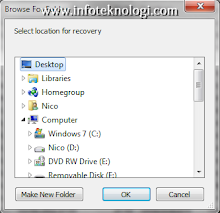
  • Pilih lokasi file akan disimpan, sebaiknya pilih lokasi drive lain untuk menjamin keutuhan data. (tapi infoteknologi sudah mencoba dengan drive yang sama, dan tidak pernah mengalami masalah)
Memilih lokasi file akan direstore di Recuva
Peringatan di Recuva saat restore file
  • Bila berhasil maka akan ada notifikasi bahwa file sudah direstore ke lokasi yang telah anda tentukan sebelumnya.
Tampilan setelah merestore file yang terhapus
Catatan mengenai software Recuva:
  1. Dapat ‘mengembalikan file yang terhapus’ dari media dengan format partisi NTFS, FAT 32, dan FAT 16. Tidak mendukung format partisi Linux (ext3 dan ext4)
  2. Mampu mengembalikan / restore file yang terhapus di Recycle bin, delete manual dengan shif + del, file yang terhapus otomatis oleh program (contoh program uninstall), data yang hilang karena kerusakan harddisk atau flashdisk, dan juga data yang terhapus di drive network.
  3. Untuk memperbesar rasio keberhasilan mengembalikan file yang terhapus / didelete, sesegera mungkin restore file yang terhapus karena semakin lama jangka waktunya besar kemungkinan file tersebut sudah tertimpa oleh file lain dan tidak dapat direstore.

Sabtu, 17 September 2011

Smyle Chatt FB

Berikut adalah beberapa kode smyle chatt pada fb. Salin kode berwarna merah dan tempel pada kotak chatting anda, kemudian tinggal tekan enter dan lihat hasilnya.


happy :-) :) :] =)

robot :|]

curly lips :3

pacman :v

upset >:O >:-O >:o >:-o

confused o.O O.o

squint -_-

kiki ^_^

heart <3

kiss :-* :*

angel O:) O:-)

devil 3:) 3:-)
Shark (^^^)

unsure :/ :-/ :\ :-\

cry :'(

grumpy >:( >:-(

sunglasses 8-| 8| B-| B|

glasses 8-) 8) B-) B)

wink ;-) ;)

gasp :-O :O :-o :o

grin :-D :D =D

tongue :-P :P :-p :p =P

sad :-( :( :[ =(

Chris Putnam :putnam:

Sabtu, 03 September 2011

Update Status Via Pilih sendiri


Update Status Via.
Update Status Via :


Rabu, 03 Agustus 2011

Membuat Folder Tersembunyi Tanpa Aplikasi Pada Komputer Anda

Untuk membuat folder rahasia pada penyimpanan anda silahkan kopy kode berikut kemudian pastekan di notepad.


Ganti kata NAMA ANDA dan KATAKUNCI dengan nama anda sendiri dan pasword anda.
Kemudian safe dimana anda ingin membuat folder rahasia dengan judul kunci.bat
Setelah anda save dan anda klik file tersebut akan muncul perintah buka kunci. untuk membuka kunci ketik pasword anda kemudian tekan enter. kemudian akan muncul folder baru berjudul "folder rahasia" di folder tersebut anda dapat menyimpan file anda. nah folder tersebut akan tersembunyi kembali jika anda mengeklik file berjudul kunci.bat tadi kemudian akan muncul perintah kunci folder. Ketik Y untuk mengunci.

Jumat, 29 Juli 2011

Cara Pasang Status Biru Tanpa Aplikasi

Kali ini pram mau berbagi tips fb lagi nih. Yaitu cara memasang status biru tanpa menggunakan aplikasi yang ribet. Caranya adalah add saya dulu.. hehehe

Cara yang pertama yaitu Klik Like pada halaman saya untuk lebih mudahnya klik di sini.
Kemudian klik Like.
Setelah anda Klik like, kemudian anda klik ke beranda.
Anda tinggal mengetikan kode ini pada status anda
@[191362227587096:STATUS ANDA]  kata "STATUS ANDA" diganti dengan status yang anda inginkan. kemudian Klik bagikan dan lihat apa yang terjadi...

Taraaa.... Status anda Pasti berwarna biru.  Dan jangan lupa selalu mengetikan kode diatas setiap pasang status biru. JANGAN SAMPAI SALAH KODE. karena jika kode salah tidak akan berwarna biru.


Sekian Tips Dari pram pada hari ini. SEMOGA BERMANFAAT....

Jumat, 22 Juli 2011

Membuat Tema HP Nokia dan Sony ericson

Pada posting kali ini pram mau berbagi tips tentang cara membuat tema hp. Sebelum posting tadi pram sempet belajar tentang membuat tema hp. dan sekarang giliran teman-teman  yang mempelajarinya agar tema bisa sesuai kehendak kita sendiri. Langsung saja caranya adalah sebagai berikut
1. Buka situs yang menyediakan pembuatan tema. Untuk lebih mudahnya klik di sini

2. Bila anda belum memiliki account, maka anda harus melakukan registrasi account baru. Kemudian login ke akun anda.

3. Setelah login, maka langkah selanjutnya untuk membuat tema handphone adalah mengklik menu "Created / Membuat" pada bagian kanan ataas layar komputer anda.

4. Kemudian muncul halaman baru dan kembali klik pilihan "membuat sebuah tema hp" pada bagian tengah situs.

5. Langkah selanjutnya adalah memilih type dan merek HP yang ingin kamu buatkkan temanya.
6. Kemudian muncul 2 jenis tema yang bisa kamu buat, yaitu Profesional Theme dan Exxpress Theme Creater.

6. Anda bebas memilih. Pada kedua langkah ini kamu diminta untuk mengupload sebuah backgroun tema serta walpapernya.

7. Tunggu proses upload berjalan, dan setelah beberapa saat kamu akan mendapatkan sebuah tema handphone yang baru.

8. Untuk mendownload tema handpone yang baru kamu buat tersebut, klik download to PC (untuk mendownload tema handphone yang baru kamu buat ke sebuah komputer), atau Klik WAP download untuk langsung mendownload tema tersebut dan langsung memasangnya di handphone kamu.

Lihat contoh tema yang saya buat sendiri untuk hp nokia 5130 disini